
Window Media Playerで配信されている動画の視聴について

| OS | Windows XP、WindowsVista(いずれも日本語版)※Macintosh でのご利用は動作保証を行っておりません | ||||
| ブラウザ | Internet Explorer Ver6.0以上 (バージョンは「ヘルプ」→「バージョン情報」より確認できます ) | ||||
| 最新バージョンにアップグレードする場合は、【ツール】→【Windows Update】を実行するか、こちらより最新バージョンを入手してください。 | |||||
| プラグイン(必要ソフト) | Windows Media Player 10以上 (バージョンは「ヘルプ」→「バージョン情報」より確認できます ) | ||||
| 最新バージョンにアップグレードする場合は、【ヘルプ】→【プレーヤーの更新の確認】を実行するか、こちらより入手してください。 | |||||
| 回線環境 |
| ||||
| JavaScriptについて |
| ||||
| バンダイチャンネルサイトでは500k、1Mの2帯域の映像を配信しております。 快適に視聴して頂くには、500k→750kbps 1M →1500kbps以上の通信速度が必要となります。 | |||||

以下の原因が考えられますので、各設定をご確認ください。
1.ご利用の環境が推奨環境を満たしているかご確認ください
2.古いキャッシュファイルを見ている
<キャッシュファイルの削除方法>
- 1. Internet Explorerを起動して下さい。
- 2. ツールバーから【ツール】→【インターネットオプション】を選択して下さい。
- 3. 【全般】タブで【ファイルの削除】をクリックして下さい。(画面1)
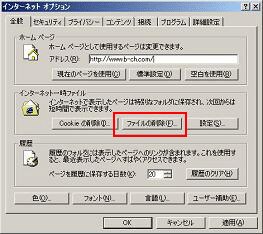
画面1
3.プロキシ設定がされている
<プロキシ設定の解除方法>
- 1. Internet Explorerを起動して下さい。
- 2. ツールバーから【ツール】→【インターネットオプション】→【接続】を選択して下さい。(画面2)
- 3. 【LANの設定】をクリックし、プロキシサーバーの設定の【LANにプロキシサーバーを使用する】にチェックが入っている場合はチェックを外しプロキシを
使用しないように設定してください。(画面3)
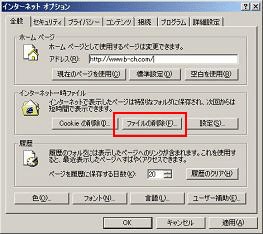
画面2

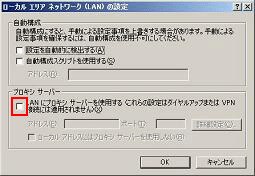
画面3
4.セキュリティソフトがインストールされている
市販のセキュリティソフトを使用している場合、ファイアウォールの影響で正常に視聴頂けない場合がございます。
セキュリティソフトをお使いの場合には、一旦無効か終了して頂きましてから視聴をお試しください。
※セキュリティソフトにはNortonInternetSecurityやMcAfee,ウィルスバスター等が該当致します。 各セキュリティソフトの設定については、弊社お答え致しかねますので、各メーカーにお問合せください。
また、以下のWindows Media Playerの設定を変更し、お試しください。
- 1. Media Playerを起動して下さい。
- 2. 2. ツールバーから【ツール】→【オプション】→【ネットワーク】を選択して下さい。
- 3. ストリーミングプロトコルの【UDP】のチェックを外して下さい。
- 4. 3.の設定で改善されない場合は、ストリーミングプロトコルの【TCP】のチェックを外してください。(画面4)
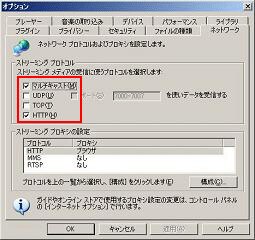
画面4
5.ルーターをご利用の場合
ルーターの設定により視聴できない場合があります。ルーターを介さない形での接続をお試しください。
また、ルーター、ADSLモデムの電源を落とし、しばらく時間を空けてからの接続をお試しください。

以下の原因が考えられますので、各設定をご確認ください。
1.お使いの通信回線が混み合っている場合があります。
時間帯をずらすなどして、再度視聴してください。
2.PC上に他のアプリケーションが立ち上がっている
他のアプリケーションを終了した上で再度視聴をお試しください。
3.また、以下の操作を行うことで改善される場合があります
<インターネット一時ファイルの削除>
- 1. Internet Explorerを起動して下さい。
- 2. ツールバーから【ツール】→【インターネットオプション】を選択して下さい。
- 3. 【ファイルの削除】をクリックして下さい。(※画面1参照)
<Windows Media Player の設定>
- 1. Media Playerを起動して下さい。
- 2. ツールバーから 【ツール】→ 【オプション】→ 【パフォーマンス】を選択してください。
- 3. 【ネットワークのバッファ処理】項目でバッファタイムを10秒に設定してお試し下さい。(画面5)
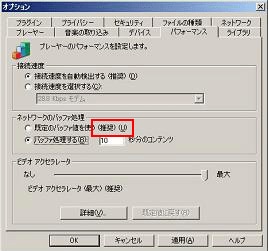
画面5